
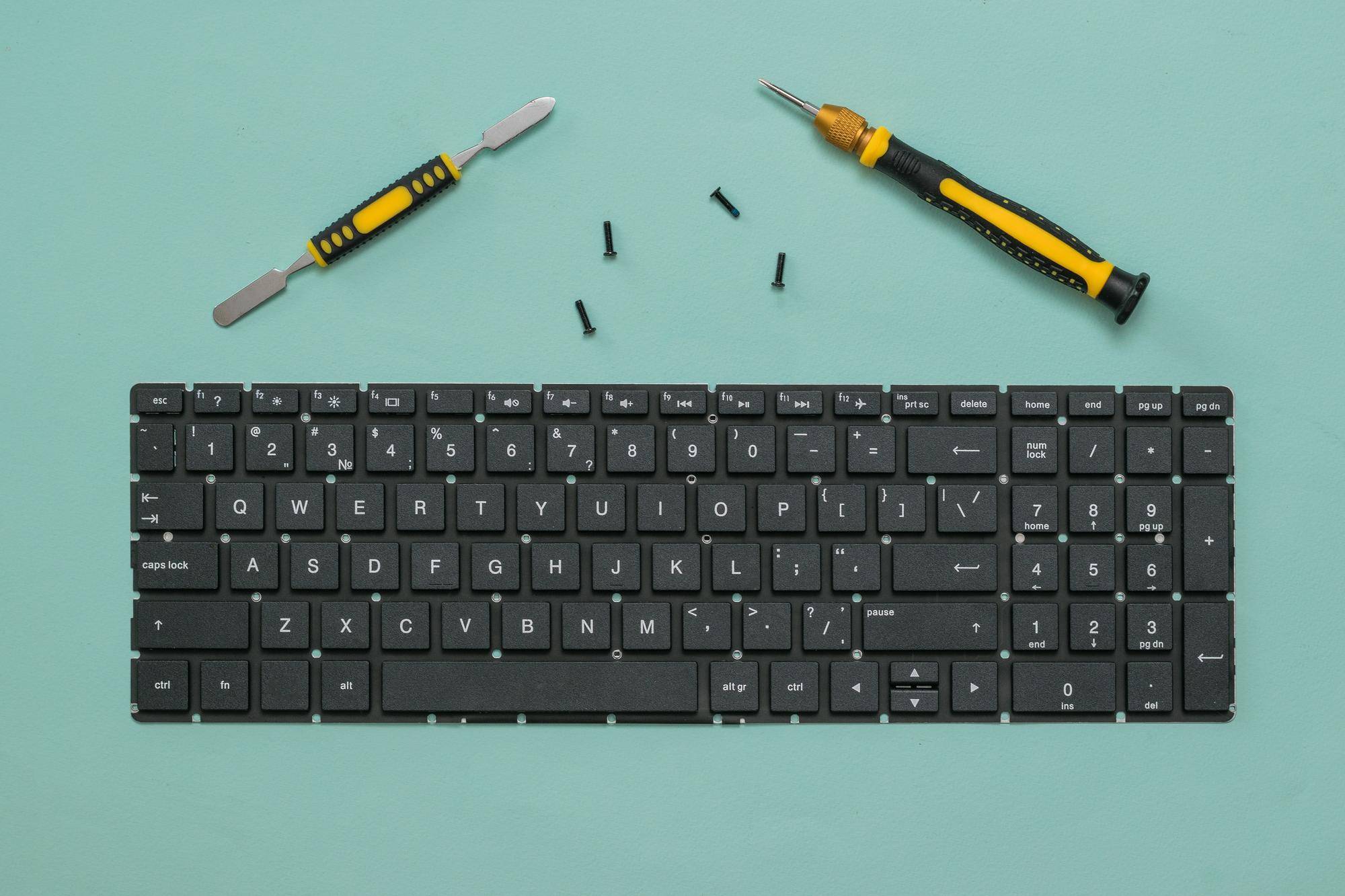
Szybkie rozwiązania niedziałającej klawiatury laptopa które naprawdę działają

Szybkie rozwiązania problemu niedziałająca klawiatura laptopa zaczynają się od restartu, wyłączenia funkcji ułatwień dostępu oraz sprawdzenia układu klawiatury. To trzy kroki, które najczęściej przywracają normalne pisanie bez narzędzi i serwisu [1][2][3][4]. Jeśli to nie pomoże, odłącz urządzenia zewnętrzne, zaktualizuj lub przeinstaluj sterownik w Menedżerze urządzeń, a następnie przetestuj klawiaturę w BIOS lub na ekranie logowania, aby szybko odróżnić błąd systemu od usterki sprzętowej [1][2][3][5].
Co oznacza, że klawiatura laptopa nie działa?
Niedziałająca klawiatura laptopa to zarówno całkowity brak reakcji wszystkich klawiszy, jak i błędne działanie tylko części z nich. To dwa różne scenariusze, które wymagają innej diagnozy i innej kolejności testów [1][5].
W tle działa sterownik klawiatury, czyli składnik systemu pośredniczący między sprzętem a systemem. Uszkodzony, przestarzały lub konfliktowy sterownik może wywołać brak reakcji klawiszy mimo sprawnego sprzętu [1][3][5].
Osobnym źródłem problemu bywa układ klawiatury, czyli ustawienia językowe i regionalne. Błędny układ nie psuje klawiatury, ale zmienia przypisania znaków i daje wrażenie usterki [1].
Ułatwienia dostępu potrafią celowo modyfikować czas i sposób przyjmowania naciśnięć. Efekt to opóźniona reakcja, brak akceptacji szybkich stuknięć lub zmienione zachowanie po przytrzymaniu klawisza [1][4].
Jak szybko zdiagnozować przyczynę?
Zasada pierwsza to wykluczenie przyczyn prostych. Sprawdź czy klawisze nie są zablokowane fizycznie i czy nie włączono przypadkiem funkcji systemowych zmieniających działanie klawiatury. Zweryfikuj układ językowy. Te kroki rozwiązują dużą część zgłoszeń bez ingerencji w sprzęt [1][5].
Wykonaj pełny restart systemu. Restart odblokowuje zawieszone procesy i czyści konflikty sterowników, co często natychmiast przywraca działanie klawiatury. Jeśli system nie reaguje, użyj wymuszonego wyłączenia przytrzymując przycisk zasilania około 10 do 15 sekund [1][3].
Przetestuj klawiaturę jeszcze przed startem systemu. Wejdź do BIOS lub UEFI i sprawdź reakcję klawiszy, ewentualnie użyj ekranu logowania. Działanie w tych miejscach wskazuje na problem systemowy, brak reakcji sugeruje usterkę sprzętową [2][3].
Szybkie rozwiązania programowe które działają
- Wykonaj restart systemu. W praktyce to pierwszy i najskuteczniejszy krok w scenariuszach szybkiej naprawy, ponieważ resetuje kolejkę zdarzeń i ładuje czystą instancję sterownika [1][3].
- Wyłącz ułatwienia dostępu wpływające na klawiaturę. Sprawdź Sticky Keys, Filter Keys, Toggle Keys oraz Slow Keys. Ich dezaktywacja natychmiast przywraca normalną responsywność w wielu przypadkach [1][4].
- Zweryfikuj układ i język klawiatury. Nieprawidłowe ustawienia powodują pojawianie się innych znaków niż oczekiwane bez faktycznej awarii sprzętu [1].
- Odłącz wszystkie urządzenia peryferyjne i stacje dokujące. Zewnętrzne akcesoria potrafią przejąć fokus wejścia lub wprowadzić konflikt na poziomie sterowników [5][6].
- W Menedżerze urządzeń odinstaluj klawiaturę i uruchom komputer ponownie. System automatycznie zainstaluje świeży sterownik podczas startu, co usuwa błędną konfigurację i konflikty [1][3][5].
- Użyj wbudowanego narzędzia rozwiązywania problemów z klawiaturą w Windows 10 lub 11. System potrafi sam wykryć i naprawić typowe błędy konfiguracji i usług wejścia [1][7][6].
- Zaktualizuj sterownik klawiatury oraz pakiety producenta, w tym chipset i firmware. Obecne wytyczne coraz częściej wskazują na aktualizacje komponentów płyty głównej i oprogramowania układowego jako skuteczniejsze od samej aktualizacji sterownika klawiatury [1][8][6].
Jak sprawdzić czy to wina sprzętu?
Jeśli klawiatura nie działa w BIOS lub UEFI, prawdopodobieństwo usterki sprzętowej rośnie. Brak działania już przed uruchomieniem systemu wskazuje na uszkodzenie klawiatury, taśmy połączeniowej lub problem na płycie głównej [2][3][9].
Przeprowadź bezpieczne czyszczenie. Kurz i zanieczyszczenia mechanicznie blokują skok klawiszy, dlatego krótkie serie sprężonym powietrzem lub delikatna szczotka często przywracają pełen skok i kontakt w matrycy klawiatury [1][5][10].
Pamiętaj, że skutki zalania, przegrzania lub uszkodzeń mechanicznych zwykle nie poddają się szybkim zabiegom. Wymagana bywa naprawa fizyczna lub wymiana komponentu [9][10].
Dlaczego ułatwienia dostępu potrafią zablokować pisanie?
Mechanika ułatwień dostępu polega na filtracji lub modyfikacji sygnałów wejściowych. Filter Keys mogą odrzucać zbyt krótkie naciśnięcia, Sticky Keys zmieniają sposób rejestrowania klawiszy modyfikujących, a Slow Keys wydłużają czas reakcji. Z punktu widzenia użytkownika przypomina to usterkę, choć wynika z konfiguracji systemowej [1][4].
Kiedy aktualizować sterowniki i firmware?
Po reinstalacji sterownika przez Menedżera urządzeń i restarcie, jeśli problem powraca, przejdź do aktualizacji sterownika ze strony producenta laptopa. W bieżących zaleceniach coraz częściej akcentuje się również aktualizację chipsetu i firmware, ponieważ obsługa wejścia jest z nimi ściśle powiązana [1][8][5].
Trendy w latach 2025 i 2026 wskazują na większą skuteczność automatycznych napraw systemowych oraz na znaczenie aktualizacji pakietów producenta zamiast wyłącznie pojedynczych sterowników klawiatury [1][8][6].
Na czym polega różnica między usterką systemu a uszkodzeniem klawiatury?
Jeśli klawiatura działa w BIOS lub na ekranie logowania, lecz odmawia posłuszeństwa po starcie systemu, dominuje podejrzenie oprogramowania, konfiguracji lub sterownika. Jeżeli nie działa nigdzie, także poza systemem operacyjnym, bardziej prawdopodobna jest usterka hardware, w tym sama matryca klawiszy lub połączenie wewnętrzne [2][3][9].
Plan działania krok po kroku dla problemu klawiatura laptopa nie działa
- Wykonaj restart systemu. W razie zawieszenia użyj przycisku zasilania przytrzymując go około 10 do 15 sekund [1][3].
- Wyłącz Sticky Keys, Filter Keys, Toggle Keys i Slow Keys w ustawieniach dostępności [1][4].
- Sprawdź układ i język klawiatury w ustawieniach systemu [1].
- Odłącz wszystkie akcesoria USB i stacje dokujące, uruchom ponownie [5][6].
- Otwórz Menedżer urządzeń, odinstaluj klawiaturę, uruchom ponownie, pozwól systemowi zainstalować sterownik na nowo [1][3][5].
- Uruchom narzędzie rozwiązywania problemów z klawiaturą w Windows 10 lub 11 [1][7][6].
- Zaktualizuj sterowniki ze strony producenta, w razie potrzeby zainstaluj nowszy chipset i firmware [1][8][5][6].
- Przetestuj klawiaturę w BIOS lub na ekranie logowania. Działanie tu oznacza problem systemowy, brak działania sugeruje usterkę sprzętową [2][3].
- W razie podejrzenia zabrudzeń oczyść klawiaturę sprężonym powietrzem krótkimi seriami lub delikatną szczotką [1][5][10].
- Jeśli wystąpiły okoliczności takie jak zalanie lub przegrzanie, zrezygnuj z dalszych szybkich prób i skorzystaj z diagnostyki sprzętowej [9][10].
Stosując powyższy schemat, w większości przypadków przywrócisz sprawność bez serwisu. Gdy jednak klawiatura odmawia posłuszeństwa w BIOS lub po czynnościach naprawczych, kolejnym rozsądnym krokiem jest diagnoza sprzętowa, ponieważ problem leży poza warstwą systemową [2][3][9][5].
Wykorzystane źródła
- https://probecheck.com/troubleshooting/fix-laptop-keyboard-not-working/
- https://www.itechguides.com/laptop-keyboard-not-working-try-these-9-fixes/
- https://www.pcmag.com/how-to/how-do-i-fix-my-laptop-keyboard
- https://learn.microsoft.com/en-us/answers/questions/3820642/laptops-keyboard-stopped-working-completely
- https://www.dell.com/support/contents/en-us/article/product-support/self-support-knowledgebase/mouse-keyboard-touchpad/laptop-keyboard-not-working
- https://www.dell.com/support/kbdoc/en-us/000131432/keyboard-usage-and-troubleshooting-guide
- https://www.howtogeek.com/laptop-keyboard-doesnt-work/
- https://www.asurion.com/connect/tech-tips/fix-laptop-keyboard-not-working/
- https://www.androidauthority.com/laptop-keyboard-not-working-1006860/
- https://www.backmarket.com/en-us/c/laptops/laptop-keyboard-not-working
Mistrzowie Promocji to nowy portal stworzony z myślą o wszystkich, którzy chcą kupować mądrze i oszczędzać na codziennych wydatkach. Każdego dnia prezentujemy najświeższe promocje, rabaty oraz porady ułatwiające wybór najlepszych ofert w sklepach stacjonarnych i internetowych. Pokazujemy, jak szybko znaleźć korzystne okazje, porównać ceny i cieszyć się sprytnymi zakupami bez kompromisów.