
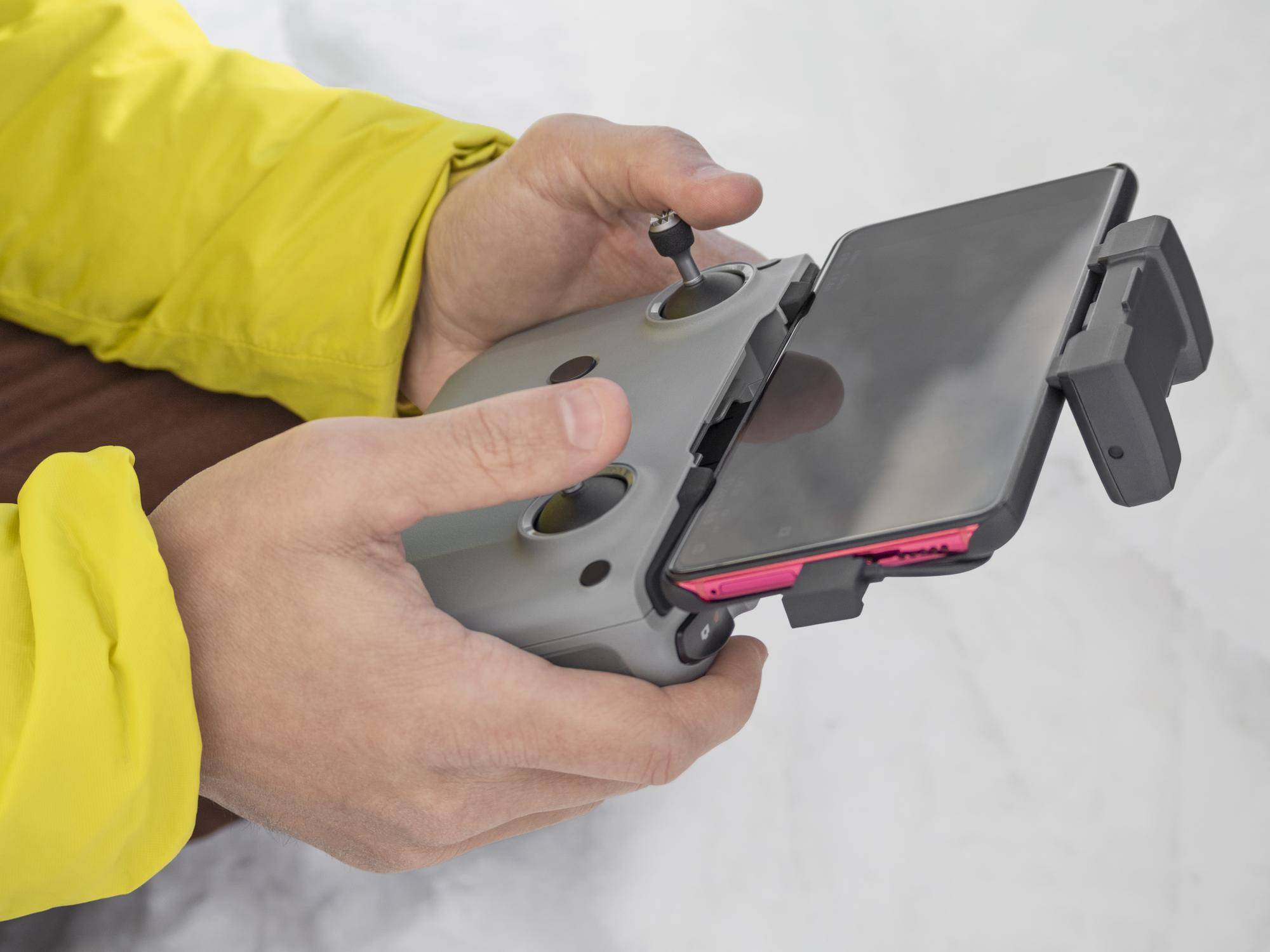
Najczęstsze problemy z telefonami Xiaomi i jak sobie z nimi radzić

Najczęstsze problemy z telefonami Xiaomi to kłopoty z baterią, łącznością, ładowaniem, błędami po aktualizacjach, zawieszaniem systemu oraz usterki ekranu i czujników. Aby jak sobie z nimi radzić, zacznij od szybkiej diagnostyki, aktualizacji systemu, czyszczenia cache, resetu ustawień sieci, a w ostateczności przywrócenia ustawień fabrycznych lub kontaktu z oficjalnym wsparciem Xiaomi [1][2][3][4][5][6].
Czym są najczęstsze problemy z telefonami Xiaomi?
Do najczęstszych problemów należą szybkie rozładowywanie baterii, trudności z ładowaniem, zrywanie połączeń Wi‑Fi lub Bluetooth, błędy po aktualizacjach MIUI i HyperOS, zawieszanie się systemu oraz usterki wyświetlacza jak zielone pionowe linie i zjawisko określane jako ghost touch [1][2][7][3][4].
W praktyce wiele z tych usterek ma charakter miękki i wynika z konfiguracji, cache, błędów warstwy systemowej lub konfliktów aplikacji, a nie z trwałego uszkodzenia sprzętu, dlatego często da się je usunąć samodzielnie, wykonując kilka prostych kroków konserwacyjnych [1][3][4].
Jak odróżnić usterkę programową od sprzętowej?
Podstawowym krokiem diagnostycznym jest rozdzielenie problemów programowych od sprzętowych, ponieważ od tego zależy sposób naprawy oraz skuteczność działań, takich jak aktualizacja, czyszczenie danych czy decyzja o serwisie [1][2][4].
Objawy zależne od ustawień, cache, uprawnień i konfliktów aplikacji wskazują zwykle na przyczyny programowe, natomiast brak reakcji na ładowanie mimo sprawnego akcesorium, trwałe artefakty obrazu lub samoreakcje dotykowe mogą sugerować uszkodzenie portu, panelu wyświetlacza albo digitizera [2].
Jak rozwiązać szybkie rozładowywanie baterii?
Termin battery drain oznacza nienaturalnie szybły spadek poziomu naładowania, który bywa skutkiem intensywnej pracy aplikacji w tle, automatycznej synchronizacji, wysokiej jasności, trybu Always on Display oraz aktywnych modułów łączności jak Wi‑Fi, Bluetooth i GPS [1][7][8].
- Zaktualizuj system i aplikacje, ponieważ poprawki optymalizują zarządzanie energią i usuwają błędy wpływające na drenaż baterii [7][4].
- Wyczyść cache i dane problematycznych aplikacji, aby wyeliminować zapętlone procesy oraz konflikty w tle [1][3].
- Ogranicz aktywność w tle i synchronizację, skoryguj jasność i wyłącz opcje, które nadmiernie obciążają ogniwo, co jest rekomendowane w poradnikach optymalizacyjnych [1][7][8].
- W razie zacięć lub nieprawidłowości wykonaj wymuszony restart, przytrzymując zasilanie około 7 sekund, co przywraca normalne działanie wielu procesów [8].
Co zrobić, gdy telefon się nie ładuje?
Komunikat not charging może wynikać z uszkodzonego kabla, ładowarki, zabrudzonego portu USB‑C albo problemów z zasilaniem, dlatego diagnostyka powinna objąć wszystkie elementy toru ładowania [2].
- Sprawdź port, przewód i zasilacz pod kątem zabrudzeń i uszkodzeń, ponieważ przerwy w stykach to najczęstsza przyczyna problemów z ładowaniem [2].
- Wyczyść złącze oraz zrestartuj urządzenie, a następnie ponów próbę ładowania, aby wykluczyć błąd oprogramowania warstwy ładowania [2][4].
- Zaktualizuj system i w razie potrzeby przywróć ustawienia, ponieważ błędy po aktualizacji mogą wpływać na kontroler zasilania, a producent zaleca standardowy zestaw działań naprawczych [3][4][6].
Jak naprawić problemy z Wi‑Fi, Bluetooth i GPS?
Nieprawidłowości łączności często wynikają z błędnej konfiguracji, zakłóceń lub błędów systemowych, dlatego skuteczne bywa ponowne zestawienie połączenia, reset ustawień sieci oraz aktualizacja oprogramowania [1][3].
- Włącz tryb samolotowy, odczekaj 10 do 15 sekund i wyłącz go, co resetuje stos sieci i bywa skuteczne przy samoczynnym zrywaniu łączności [7][8].
- Wyłącz i włącz moduły GPS, Wi‑Fi oraz Bluetooth, również przez 10 do 15 sekund, aby przeładować ich usługi i konfigurację [7][8].
- Użyj opcji Reset ustawień sieci, zalecanej w materiałach wsparcia, aby usunąć błędne profile i konflikty w warstwie radiowej [3][4][6].
Dlaczego telefon po aktualizacji MIUI lub HyperOS działa gorzej i co zrobić?
W nowszych raportach pojawia się HyperOS jako następca MIUI, a po aktualizacjach zdarzają się przejściowe błędy wpływające na stabilność, wydajność lub dostępność usług, co potwierdzają zestawienia znanych problemów i ich rozwiązań [2][7][9].
Skuteczne działania to aktualizacja do najnowszej wersji, czyszczenie cache, weryfikacja konfliktów aplikacji oraz w razie potrzeby uruchomienie recovery i wipe data, które Xiaomi wskazuje jako remedium w cięższych przypadkach [4][9].
W raportach odnotowano m.in. problemy z logowaniem do aplikacji, które rozwiązywano poprzez aktualizację konkretnej aplikacji do nowszej wersji, co potwierdza znaczenie bieżących uaktualnień komponentów [9].
Jak poradzić sobie z zawieszaniem się systemu i lagami?
Zawieszanie się, lagi i spontaniczne restarty często są skutkiem błędów po aktualizacji systemu lub konfliktów aplikacji, dlatego kluczowe jest szybkie przywrócenie spójności warstwy systemowej i usług [4][9].
- Zaktualizuj system i aplikacje do bieżących wersji, aby wdrożyć poprawki stabilności i zgodności [4][9].
- Wyczyść cache i dane aplikacji powodujących obciążenie lub awarie, co redukuje pętle procesów i problemy z bibliotekami [1][3].
- Wykonaj wymuszony restart przytrzymując zasilanie około 7 sekund, co wygasza zawieszone wątki i restartuje usługi [8].
- Jeśli problemy utrzymują się, użyj trybu recovery i wykonaj wipe data, zalecane przez producenta w trudniejszych przypadkach [4][9].
Na czym polega ghost touch i zielone linie na ekranie i co wtedy zrobić?
Określenie ghost touch opisuje samoistne reakcje ekranu na dotyk, natomiast zielone pionowe linie zwykle dotyczą paneli AMOLED i świadczą o problemie w warstwie wyświetlacza, co wymaga precyzyjnej diagnostyki elementów panelu i digitizera [2].
Jeżeli problemy nie ustępują po aktualizacji, czyszczeniu cache i restarcie, a artefakty ekranu są stałe, przyczyn należy szukać w fizycznym uszkodzeniu i rozważyć wsparcie serwisowe producenta [2][5][10].
Czy czujnik zbliżeniowy może powodować problemy z ekranem podczas rozmów?
Czujnik zbliżeniowy odpowiada za wygaszanie ekranu przy uchu, a jego zabrudzenie lub rozkalibrowanie może skutkować nieprawidłowym działaniem ekranu podczas połączeń, co bywa interpretowane jako błąd wyświetlacza [3].
W takich sytuacjach pomocna jest korekta ustawień, czyszczenie okolic czujnika oraz aktualizacja systemu, które przywracają prawidłową reakcję funkcji wygaszania [3][4].
Jak uporządkować uprawnienia i ograniczenia danych w MIUI lub HyperOS?
Ustawienia uprawnień oraz ograniczeń danych mogą blokować działanie aplikacji, powiadomienia i dostęp do internetu, co użytkownik często postrzega jako awarię urządzenia, dlatego konieczna jest weryfikacja restrykcji w tle, synchronizacji i zezwoleń [3][8].
Po aktualizacji warto przejrzeć reguły oszczędzania energii, autostartu oraz dostępu do danych, a także wyczyścić cache aplikacji, aby przywrócić ich pełną funkcjonalność i ciągłość powiadomień [3][8].
Kiedy wykonać reset sieci i przywrócenie ustawień fabrycznych?
Reset ustawień sieci wykonaj, gdy problemy obejmują łączność i nie ustępują po podstawowych działaniach, ponieważ ta procedura rozwiązuje konflikty konfiguracji i przywraca domyślne profile radiowe [3][4][6].
Przywrócenie ustawień fabrycznych stosuj w ostateczności, w razie poważnych błędów po aktualizacji lub uporczywych zawieszeń, co jest zalecane w materiałach producenta jako finał standardowej ścieżki naprawczej [4][6].
Gdzie szukać oficjalnego wsparcia i opcji samodzielnej naprawy?
Xiaomi zapewnia oficjalne wsparcie posprzedażowe, w tym instrukcje, aktualizacje, kontakt z serwisem oraz rozwijane opcje samodzielnej naprawy, które ułatwiają bezpieczne i zgodne z wytycznymi działania serwisowe [5][10].
W przypadku braku skuteczności procedur domowych warto skorzystać z oficjalnych kanałów wsparcia i autoryzowanych punktów, które zapewniają właściwą diagnostykę i części [5][10].
Jaki plan działania zastosować krok po kroku?
- Zidentyfikuj objaw i zdecyduj, czy problem ma charakter programowy czy sprzętowy, co determinuje wybór narzędzi naprawczych [1][2][4].
- Zaktualizuj system MIUI lub HyperOS oraz aplikacje do najnowszych wersji, aby wdrożyć poprawki i usunąć znane błędy po aktualizacjach [7][4][9].
- Wyczyść cache i dane problematycznych aplikacji, ogranicz aktywność w tle i skoryguj ustawienia oszczędzania energii oraz uprawnienia [1][3][8].
- Rozwiąż problemy łączności przez włączenie trybu samolotowego na 10 do 15 sekund, restart modułów, a następnie Reset ustawień sieci [7][3][8][6].
- W przypadku ładowania sprawdź port, przewód, ładowarkę i ewentualne zabrudzenia, a następnie wykonaj restart urządzenia [2][4].
- Gdy urządzenie się zawiesza, wymuś restart przez przytrzymanie zasilania około 7 sekund, a jeśli to nie pomaga, użyj recovery i wipe data [8][9].
- Jeśli występuje ghost touch lub stałe zielone linie, rozważ diagnostykę ekranu i kontakt z autoryzowanym wsparciem [2][5][10].
- W ostateczności przywróć ustawienia fabryczne i skorzystaj z oficjalnego wsparcia Xiaomi, które dostarcza procedury, części i serwis [4][5][10][6].
Podsumowując, kluczowe jest szybkie odróżnienie przyczyny programowej od sprzętowej, korzystanie z aktualizacji, czyszczenie cache i resetowanie konfiguracji, a w trudniejszych scenariuszach przywrócenie ustawień oraz wsparcie producenta. Taki zestaw działań najczęściej skutecznie stabilizuje urządzenia Xiaomi zarówno na MIUI, jak i na HyperOS [1][7][3][4][5][9][10][6].
Wykorzystane źródła
- https://www.windowstechit.com/28170/xiaomi-phone-issues/
- https://celltechmobilerepairs.co.uk/read/common-xiaomi-redmi-faults-and-fixes
- https://www.movilzona.es/tutoriales/miui/problemas-miui/
- https://new.c.mi.com/global/post/644214
- https://www.mi.com/global/support/
- https://www.mi.com/uk/support/faq/details/KA-07346/
- https://www.cashify.in/most-annoying-problems-with-xiaomi-smartphones-and-how-to-fix-them
- https://androidcure.com/fix-common-miui-12-5-problems-solutions/
- https://en.xiaomi-miui.gr/hyperos-weekly-bug-report-vol-147/
- https://www.mi.com/in/support/
Mistrzowie Promocji to nowy portal stworzony z myślą o wszystkich, którzy chcą kupować mądrze i oszczędzać na codziennych wydatkach. Każdego dnia prezentujemy najświeższe promocje, rabaty oraz porady ułatwiające wybór najlepszych ofert w sklepach stacjonarnych i internetowych. Pokazujemy, jak szybko znaleźć korzystne okazje, porównać ceny i cieszyć się sprytnymi zakupami bez kompromisów.